
Éditeur de grilles
L'Éditeur de grilles vous permet de créer et modifier vos ranges de deux manières : visuelle (grille 13×13) ou textuelle (notation poker). Combinez les deux approches pour une édition rapide et précise.
Pourquoi l'Éditeur ?
Les ranges preflop sont complexes : 1326 combinaisons possibles, des fréquences variables selon les situations, des ajustements exploitatifs... L'Éditeur vous donne les outils pour créer et personnaliser vos ranges précisément :
- ✅ Édition visuelle : Sélectionner vos combos sur la grille 13×13 en cliquant ou en glissant pour les sélectionner rapidement
- ✅ Édition textuelle : Utilisez la notation poker (AKs, QQ+, 22-77) pour éditer rapidement
- ✅ Poids (fréquences) : Jouez certaines mains à 50%, 75%, 25% selon la situation
- ✅ Couleurs personnalisées : Visualisez vos ranges avec des couleurs claires et distinctes
- ✅ Notes : Documentez vos ranges (contexte, ajustements, exploits)
Résultat : Des ranges précises, faciles à mémoriser, et adaptées à votre jeu.
Interface de l'Éditeur
Vue d'ensemble
Lorsque vous ouvrez une grille dans l'Éditeur, vous voyez :
En haut :
- 📝 Nom de la grille : Titre du fichier
- 🎓 Bouton "Learn" : Lancer le Mode Learn sur cette grille
- ✏️ Bouton "Draw" : Lancer le Mode Draw sur cette grille
- 📋 Menu actions : Dupliquer, Renommer, Déplacer, Supprimer...
Zone centrale :
- 🎴 Grille 13×13 : Représentation visuelle de toutes les mains possibles
- 🎨 Liste des ranges : Ranges de cette grille (Open, Call, 4bet, etc.)
- 📊 Statistiques : % et nombre de combos par range
En bas :
- 📝 Zone de notes : Texte libre pour documenter la grille
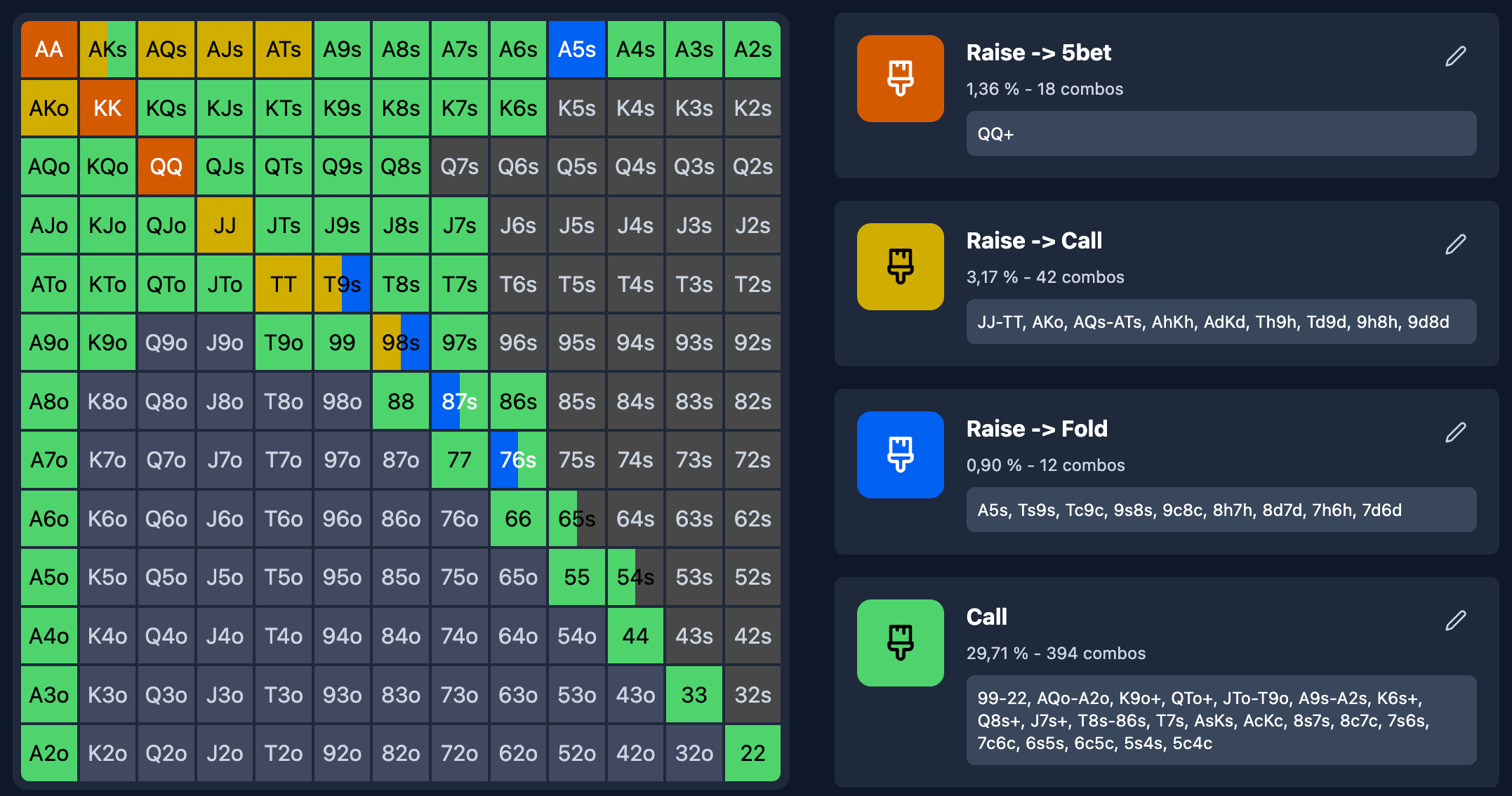
Grille 13×13 (Édition visuelle)
Organisation de la grille
La grille 13×13 représente toutes les mains possibles au poker :
- 169 cases : Chaque case = un type de main (AA, AKs, AKo, KQo, etc.)
- 1326 combos : Total des combinaisons possibles
- Organisation :
- Diagonale : Paires (AA, KK, QQ... 22)
- Au-dessus de la diagonale : Mains assorties (AKs, QJs, T9s...)
- En-dessous de la diagonale : Mains dépareillées (AKo, QJo, T9o...)
Sélectionner des mains (clic)
Étapes :
- Sélectionnez une range dans la liste à gauche (exemple : "Open")
- Cliquez sur une case de la grille (exemple : "AKs")
- La main est ajoutée à la range sélectionnée (case colorée)
- Cliquez à nouveau pour retirer la main
Comportement :
- Si la main est déjà dans une autre range → Elle est retirée de l'ancienne et ajoutée à la nouvelle
- Poids par défaut : 100% (toujours joué)
Sélectionner par glisser (drag)
Pour sélectionner rapidement plusieurs mains :
Étapes :
- Sélectionnez une range (exemple : "Call")
- Cliquez et maintenez sur une case de départ (exemple : "QQ")
- Glissez vers une case d'arrivée (exemple : "88")
- Relâchez : Toutes les cases entre QQ et 88 sont ajoutées
Cas d'usage :
- Ajouter toutes les paires d'un coup (AA → 22)
- Ajouter une suite de suited connectors (AKs → A2s)
- Sélectionner une zone rectangulaire
Mode Fold (Gomme)
Pour retirer des mains de toutes les ranges :
Étapes :
- Cliquez sur l'icône "Gomme" ou sélectionnez "Fold"
- Cliquez sur les cases que vous voulez retirer
- Les mains sont supprimées de toutes les ranges
Cas d'usage :
- Nettoyer des mains ajoutées par erreur
- Retirer des mains fold de toutes les ranges d'un coup
Sélection de combos détaillés
Si aucune range n'est sélectionnée et que vous cliquez sur une case, vous pouvez visualiser et sélectionner les combos exacts représentés par cette case (exemple : pour AKs, voir AhKh, AsKs, AdKd, AcKc).
Édition textuelle (Notation poker)
Champ de texte par range
Chaque range a un champ de texte où vous pouvez éditer directement en notation poker.
Où le trouver :
- À droite du nom de la range
- Affiche le contenu actuel (exemple : "AA, KK, QQ+, AKs")
Comment l'utiliser :
- Cliquez sur le champ texte de la range
- Éditez le texte (ajoutez ou retirez des combos)
- Validation automatique : Le texte est traité en temps réel
- Erreur : Si la notation est invalide, un message d'erreur s'affiche
Mise en forme et liens :
- La note accepte le Markdown (gras, listes, titres…) ; une note en texte simple s'affiche telle quelle
- Tapez
[[ou faites un clic droit dans la zone (sur ordinateur) pour insérer un lien vers un concept, un dossier ou une fonctionnalité (ex.[[link:feature:bankroll]]) - Cliquez sur « Terminé » : la note s'affiche mise en forme, les liens deviennent des pastilles cliquables
- « Modifier » rouvre le texte
Sauvegarde :
- Auto-sauvegarde après 500ms sans frappe
- Pas besoin de bouton "Sauvegarder"
Notation poker supportée
Poker Toolkit supporte une notation riche pour éditer vos ranges rapidement.
Syntaxe de base
| Notation | Signification | Exemples |
|---|---|---|
| Paires | Nom de la paire | AA, KK, 22 |
| Suited (s) | Assorties | AKs, QJs, T9s |
| Offsuited (o) | Dépareillées | AKo, QJo, T9o |
| Range (+) | Et plus | QQ+ → QQ, KK, AAATs+ → ATs, AJs, AQs, AKs |
| Range (-) | Entre X et Y | 22-77 → 22, 33, 44, 55, 66, 77A9-AT → A9, AT (suited + offsuit) |
| Range (A-X) | A avec X à Y | AJ-AT → AJs, AJo, ATs, ATo |
| Sans suffixe | Suited + Offsuit | AK → AKs + AKo (16 combos) |
Syntaxe des poids
| Notation | Signification |
|---|---|
AA@50 | AA joué 50% du temps |
AKs@75 | AKs joué 75% du temps |
QQ@25 | QQ joué 25% du temps |
AA | AA joué 100% (défaut) |
Combos exacts
Vous pouvez aussi définir des combos spécifiques avec les couleurs de cartes :
AhKh→ As de cœur + Roi de cœurAsKs→ As de pique + Roi de piqueAhKd→ As de cœur + Roi de carreau
Exemple complet :
AA, KK, QQ@75, AKs, AKo@50, AQs, AJs@25, KQsInterprétation :
- AA, KK : 100%
- QQ : 75%
- AKs : 100%
- AKo : 50%
- AQs : 100%
- AJs : 25%
- KQs : 100%
Validation en temps réel
L'application valide votre notation instantanément :
Notation valide :
- ✅ Le texte est accepté
- ✅ La grille se met à jour automatiquement
- ✅ Les stats (% et nb combos) se recalculent
Notation invalide :
- ❌ Message d'erreur sous le champ
- ❌ La grille ne change pas
Système de couleurs et captions
Couleurs de range
Chaque range dans une grille a :
- Un nom : "Open", "Call", "4bet", etc.
- Une couleur de fond : Pour visualiser les combos sur la grille (hex, ex:
#0061f3) - Une couleur de texte : Pour la lisibilité (ex:
#ffffffpour blanc)
Comment modifier :
- Cliquez sur la range dans la liste
- Cliquez sur le carré de couleur à gauche du nom
- Sélecteur de couleur s'ouvre
Captions favorites
Les Captions sont des combinaisons couleur+nom pré-enregistrées pour réutilisation facile.
9 captions prédéfinies :
| Caption | Couleur | Texte | Usage |
|---|---|---|---|
| Open → Fold | #0061f3 | Blanc | Range d'open qui fold vs 3bet |
| Open → Call | #d0ad00 | Noir | Range d'open qui call vs 3bet |
| Open → 4bet | #d45a00 | Blanc | Range d'open qui 4bet vs 3bet |
| Open | #0061f3 | Blanc | Range d'open simple |
| Push | #0061f3 | Blanc | Range de push (all-in) |
| Call | #4fd46d | Noir | Range de call |
| Raise → Fold | #0061f3 | Blanc | Range de raise qui fold vs 4bet |
| Raise → Call | #d0ad00 | Noir | Range de raise qui call vs 4bet |
| Raise → 5bet | #d45a00 | Blanc | Range de raise qui 5bet vs 4bet |
Ces captions sont incluses par défaut lors de l'import des packs de ranges. Vous pouvez également créer vos propres captions à tout moment.
Lier une range à une caption
3 modes de lien :
Linked (Lié)
 :
:- Range utilise une caption existante
- Modifier la caption met à jour toutes les ranges qui l'utilisent
New (Nouveau)
 :
:- Créer une nouvelle caption à partir de cette range
- Sauvegarde les couleurs actuelles comme nouvelle caption
Unique (Unique)
 :
:- Couleurs personnalisées sans lien
- Modifier la range ne crée/modifie aucune caption
Comment lier :
- Ouvrez le caption picker (clic sur carré de couleur)
- Choisissez une option :
- Cliquer sur une caption existante → Mode Linked
- Cliquer sur "Créer nouvelle caption" → Mode New
- Choisir couleurs custom → Mode Unique
- Validez
Poids et fréquences
Qu'est-ce qu'un poids ?
Un poids (weight) est la fréquence à laquelle vous jouez une main donnée dans une range.
Exemples :
AA@100(défaut) : Jouer AA 100% du tempsAA@50: Jouer AA 50% du temps, fold 50%QQ@75: Jouer QQ 75%, fold 25%AKo@25: Jouer AKo 25%, fold 75%
Pourquoi des poids ?
Cas d'usage :
- Mains mixtes : Certaines mains sont à la limite → Jouez-les partiellement
- Équilibre : Évitez d'être trop prévisible (mélangez les actions)
- Ranges GTO : Les solvers utilisent des fréquences mixtes
Exemple concret :
- Vous êtes BTN, vous ouvrez vs BB
- Votre range d'open inclut :
JTo@100, T9o@75, 98o@50, 87@25 - JTo : Toujours open
- T9o : Open 75%, fold 25%
- 98o : Open 50%, fold 50%
- 87o : Open 25%, fold 75%
Sélecteur de poids
En haut de l'éditeur, un sélecteur de poids vous permet de choisir le poids actuel :
Options disponibles :
- 100% (défaut)
- 75%
- 50%
- 25%
Comment utiliser :
- Sélectionnez un poids (exemple : 50%)
- Sélectionnez une range (exemple : "Open")
- Cliquez sur les cases de la grille
- Les mains sont ajoutées avec le poids sélectionné
Note
Le sélecteur de poids apparaît en bas de l'écran (barre flottante) lorsqu'une range est sélectionnée.
Affichage des poids
Les poids sont visibles de deux manières :
Dans la notation texte :
AA, KK, QQ@75, JJ@50, TT@25- Poids affiché inline après
@
Sur la grille (optionnel) :
- Opacité de la couleur selon le poids (100% = opaque, 25% = transparent)
- Badge avec pourcentage sur la case
Calcul des combos pondérés
Les statistiques prennent en compte les poids :
Exemple :
- QQ : 6 combos × 100% = 6 combos
- JJ : 6 combos × 75% = 4.5 combos
- TT : 6 combos × 50% = 3 combos
- Total : 13.5 combos pondérés
Affichage :
- Nombre de combos : 13.5 (au lieu de 18)
- Pourcentage : (13.5 / 1326) × 100 = 1.02%
Stratégies mixtes multi-ranges
Une fonctionnalité avancée permet de distribuer une même main entre plusieurs ranges avec des poids différents. C'est essentiel pour représenter les stratégies mixtes de type GTO.
Principe :
- Les combos avec un poids < 100% peuvent exister dans plusieurs ranges simultanément
- Les combos à 100% (sans suffixe @) sont exclusifs à une seule range
Exemple concret : Vous voulez représenter une stratégie mixte pour QTs face à un 3bet :
- Range "Call" :
QTs@35(call 35% du temps) - Range "All-in" :
QTs@65(all-in 65% du temps)
Comment faire :
- Dans la range "Call", saisissez
QTs@35 - Dans la range "All-in", saisissez
QTs@65 - Les deux ranges afficheront QTs avec leurs poids respectifs
Comportement :
- Saisie texte : Si vous écrivez
QTs@35, QTs n'est pas retiré des autres ranges - Saisie texte : Si vous écrivez
QTs(sans poids = 100%), QTs est retiré des autres ranges - Clic sur la grille : Ajoute toujours à 100% (exclusif)
- Slider de poids : Les poids < 100% permettent la coexistence
Cas d'usage :
- Stratégies GTO avec fréquences mixtes
- Ranges de solver avec plusieurs actions possibles
- Représenter les spots où vous mixez call/raise/fold
Conseil
Pour les stratégies mixtes, utilisez toujours la saisie textuelle avec la syntaxe @poids. Cela vous permet de contrôler précisément la distribution entre ranges.
Gestion des ranges
Ajouter une range
Étapes :
- Cliquez sur "Ajouter une range" (bouton ➕)
- Entrez un nom (exemple : "4bet")
- Choisissez une couleur :
- Sélectionnez une caption prédéfinie
- Ou créez des couleurs personnalisées
- Validez
Résultat :
- La range apparaît dans la liste
- Elle est vide par défaut (aucun combo)
- Vous pouvez maintenant ajouter des mains
Renommer une range
Étapes :
- Cliquez sur l'icône crayon ✏️ pour activer le mode édition
- Modifiez le nom de la range
- Sauvegardez
Résultat : Le nom est mis à jour.
Mode édition
Le crayon ✏️ active le mode édition pour modifier le nom, les couleurs ou supprimer une range.
Supprimer une range
Étapes :
- Cliquez sur l'icône crayon ✏️ pour passer en mode édition
- Cliquez sur l'icône supprimer 🗑️
Contrainte : Au moins 1 range doit rester dans la grille (impossible de tout supprimer).
Copier/Coller une range
Vous pouvez copier une range et la coller dans une autre grille.
Copier
Étapes :
- Cliquez sur le menu ⋮ à droite de la range
- Sélectionnez "Copier"
- La range est copiée dans le presse-papier (données en mémoire)
Ce qui est copié :
- Nom de la range
- Combos (notation texte)
- Couleurs (fond + texte)
- Poids des combos
- Lien vers la caption (si existant)
Coller
Étapes :
- Ouvrez une autre grille (ou restez dans la même)
- Cliquez sur "Coller une range" (bouton 📋)
- La range copiée est ajoutée à la grille
Cas d'usage :
- Réutiliser une range entre plusieurs grilles
- Dupliquer une range complexe sans la recréer
- Partager une range entre différents formats (Cash → MTT)
Notes et documentation
Zone de notes
En bas de l'éditeur, une zone de notes vous permet d'ajouter du texte libre pour documenter votre grille.
Ce que vous pouvez y noter :
- Contexte : "Range vs joueur tight qui 3bet 5%"
- Ajustements : "Ajouter T9s si villain call trop wide"
- Sources : "Range issue de [solver/coach/book]"
- Exploits : "Enlever QQ si villain ne fold jamais vs 4bet"
- Rappels : "Attention à pas surjouer AQ OOP"
Mise en forme et liens :
- La note accepte le Markdown (gras, listes, titres…) ; une note en texte simple s'affiche telle quelle
- Tapez
[[ou faites un clic droit dans la zone (sur ordinateur) pour insérer un lien vers un concept, un dossier ou une fonctionnalité (ex.[[link:feature:bankroll]]) - Cliquez sur « Terminé » : la note s'affiche mise en forme, les liens deviennent des pastilles cliquables
- « Modifier » rouvre le texte
Sauvegarde :
- Auto-sauvegarde après 500ms sans frappe
Statistiques en temps réel
L'éditeur affiche des statistiques automatiques pour chaque range :
Pour chaque range :
- Pourcentage : % de toutes les mains possibles (sur 1326 combos)
- Nombre de combos : Nombre total de combos (pondéré par les poids)
- Notation texte : Résumé de la range (ex: "AA, KK, QQ+")
Statistiques globales :
- Total combos : Somme de tous les combos de toutes les ranges
- Fold % : Pourcentage de mains non jouées (1326 - total combos)
Exemple d'affichage :
Open : 15.2% (201 combos)
Call : 8.4% (111 combos)
4bet : 3.1% (41 combos)
Fold : 73.3% (973 combos)
Actions sur la grille
Learn (Apprendre)
Bouton "Learn" en haut à droite : Lance le Mode Learn (quiz) sur cette grille.
Ce qui se passe :
- Vous êtes redirigé vers le Mode Learn
- Le quiz génère des questions sur cette grille
- Testez vos connaissances avec feedback immédiat
En savoir plus sur le Mode Learn →
Draw (Dessiner)
Bouton "Draw" en haut à droite : Lance le Mode Draw (dessin) sur cette grille.
Ce qui se passe :
- Vous êtes redirigé vers le Mode Draw
- Grille vierge où vous devez redessiner la range de mémoire
- Comparaison automatique avec score de précision
En savoir plus sur le Mode Draw →
Dupliquer
Menu ⋮ → Dupliquer : Créer une copie complète de la grille.
Résultat :
- Grille copiée avec toutes les ranges, couleurs, poids, notes
- Nom avec suffix "(Copy)"
- Placée dans le même dossier
Renommer
Menu ⋮ → Renommer : Changer le nom du fichier de la grille.
Résultat : Le nom de la grille est mis à jour dans l'Explorateur.
Déplacer
Menu ⋮ → Déplacer : Changer de dossier parent.
Résultat : La grille est déplacée vers le dossier sélectionné.
Supprimer
Menu ⋮ → Supprimer : Supprimer la grille (confirmation requise).
Résultat : La grille est supprimée définitivement.
Exporter
Menu ⋮ → Exporter : Télécharger la grille au format JSON.
Format d'export :
{
  "version": "ptk-v1-export",
  "date": "2026-01-14T10:30:00Z",
  "data": {
    "name": "Open UTG 100bb",
    "ranges": [
      {
        "name": "Open",
        "backgroundColor": "#0061f3",
        "textColor": "#ffffff",
        "textRange": "AA, KK, QQ@75, AKs",
        "favoriteCaptionId": "caption-open"
      }
    ],
    "note": "Range GTO pour UTG en 6-max 100bb"
  }
}
Cas d'usage concrets
Cas 1 : Créer une range d'open UTG
Objectif : Définir ma range d'open UTG en 100bb 6-max.
Étapes :
- Créer une grille "Open UTG 100bb"
- Ajouter une range "Open"
- Méthode 1 (texte) : Écrire
AA-TT, AKs-ATs, AKo, AQo+ - Méthode 2 (visuel) : Cliquer sur les cases de la grille
- Vérifier les stats : ~12-15% (159-199 combos)
- Ajouter une note : "Range standard GTO, élargir vs tight"
Temps : 3-5 minutes Bénéfice : Range claire et mémorisable
Cas 2 : Copier une range entre grilles
Objectif : Réutiliser ma range "Open UTG" dans une grille "Open UTG vs 3bet".
Étapes :
- Ouvrir "Open UTG 100bb"
- Copier la range "Open" (menu ⋮ → Copier)
- Ouvrir "Open UTG vs 3bet"
- Coller la range (bouton 📋)
- Renommer la range → "Fold vs 3bet"
- Retirer les mains qui call ou 4bet
Temps : 1 minute Bénéfice : Pas besoin de recréer la range de zéro
Cas 3 : Utiliser les captions favorites
Objectif : Harmoniser les couleurs de toutes mes ranges "Open".
Étapes :
- Créer une caption "Open" avec couleur bleue
#0061f3 - Dans chaque grille, lier la range "Open" à cette caption (mode Linked)
- Si je veux changer la couleur de tous les "Open" :
- Modifier la caption "Open" → Nouvelle couleur
#0088ff - Toutes les ranges liées se mettent à jour automatiquement
- Modifier la caption "Open" → Nouvelle couleur
Temps : 2 minutes pour setup initial Bénéfice : Cohérence visuelle entre toutes les grilles
Accéder à l'Éditeur
L'Éditeur est accessible depuis :
- Explorateur → Cliquez sur une grille
- Coaching → Demandez au coach de créer une grille
- URL directe : poker-toolkit.com/fr/app/strategy
Prêt à créer vos ranges ?
En savoir plus
Autres pages Ranges
- Vue d'ensemble des Ranges - Comprendre les 3 composantes
- Explorateur de grilles - Organiser vos ranges
- Mode Learn - Mémoriser avec des quiz
- Mode Draw - Pratiquer en dessinant
Autres ressources
Conseil
Combinez édition visuelle (pour voir la shape) et édition textuelle (pour la rapidité). Utilisez les poids pour les mains limites et les captions favorites pour harmoniser vos couleurs ! 🎨