
Explorateur de grilles
L'Explorateur de grilles est votre bibliothèque de ranges : organisez vos grilles en dossiers et sous-dossiers, naviguez rapidement, et gérez tous vos fichiers depuis une interface intuitive.
Pourquoi l'Explorateur ?
Au poker, vous avez besoin de dizaines de ranges différentes selon :
- La position (UTG, MP, CO, BTN, SB, BB)
- Le format (Cash game, MTT, Expresso, Sit'n'Go)
- Le stack (100bb, 50bb, 20bb, 10bb)
- L'action (Open, Call, 3bet, 4bet, vs 3bet, etc.)
- Et bien d'autres critères (phase du tournoi, profil des adversaires, etc.)
Sans organisation, retrouver la bonne range devient impossible. L'Explorateur structure vos ranges comme un système de fichiers : dossiers dans dossiers, grilles dans dossiers, pour retrouver instantanément ce que vous cherchez.
Interface de l'Explorateur
Vue d'ensemble
Lorsque vous ouvrez l'Explorateur, vous voyez :
En haut :
- 🏠 Fil d'Ariane (breadcrumb) : Montre où vous êtes (Root > Dossier1 > Sous-dossier)
- ➕ Bouton "Nouveau dossier" : Créer un dossier dans le dossier actuel
- ➕ Bouton "Nouvelle grille" : Créer une grille dans le dossier actuel
- 📥 Bouton "Importer des grilles" : Importer des presets ou un fichier JSON
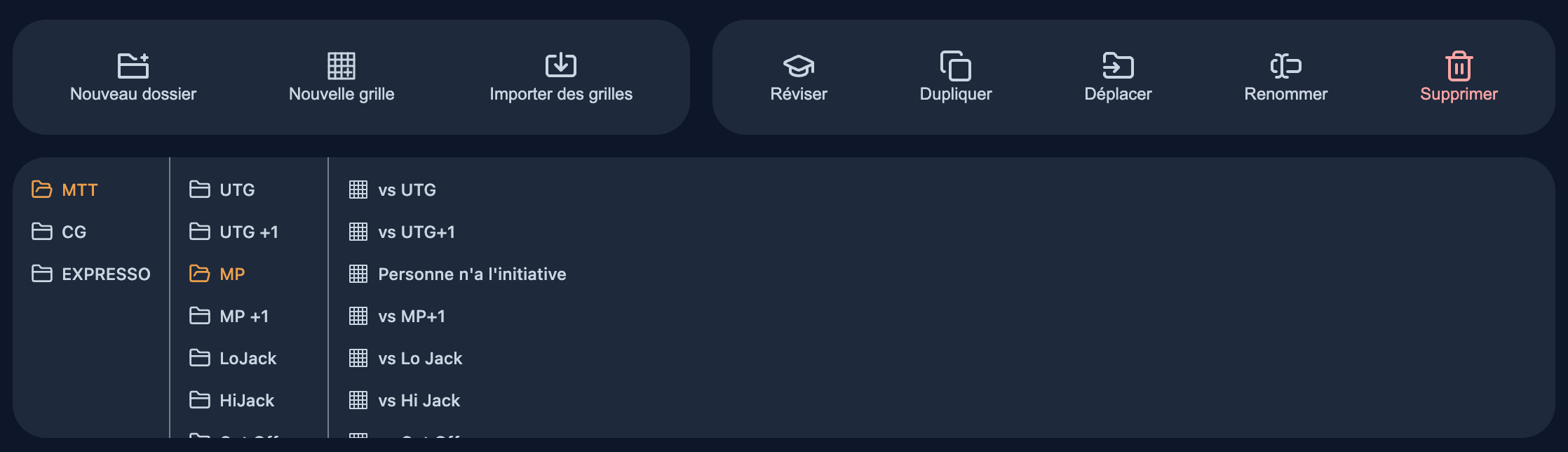
Zone centrale :
- 📁 Liste des dossiers : Dossiers du niveau actuel
- 📄 Liste des grilles : Grilles du niveau actuel
- 🔍 Aperçu visuel : Miniature de la grille 13×13 (optionnel)
Navigation multi-dossiers :
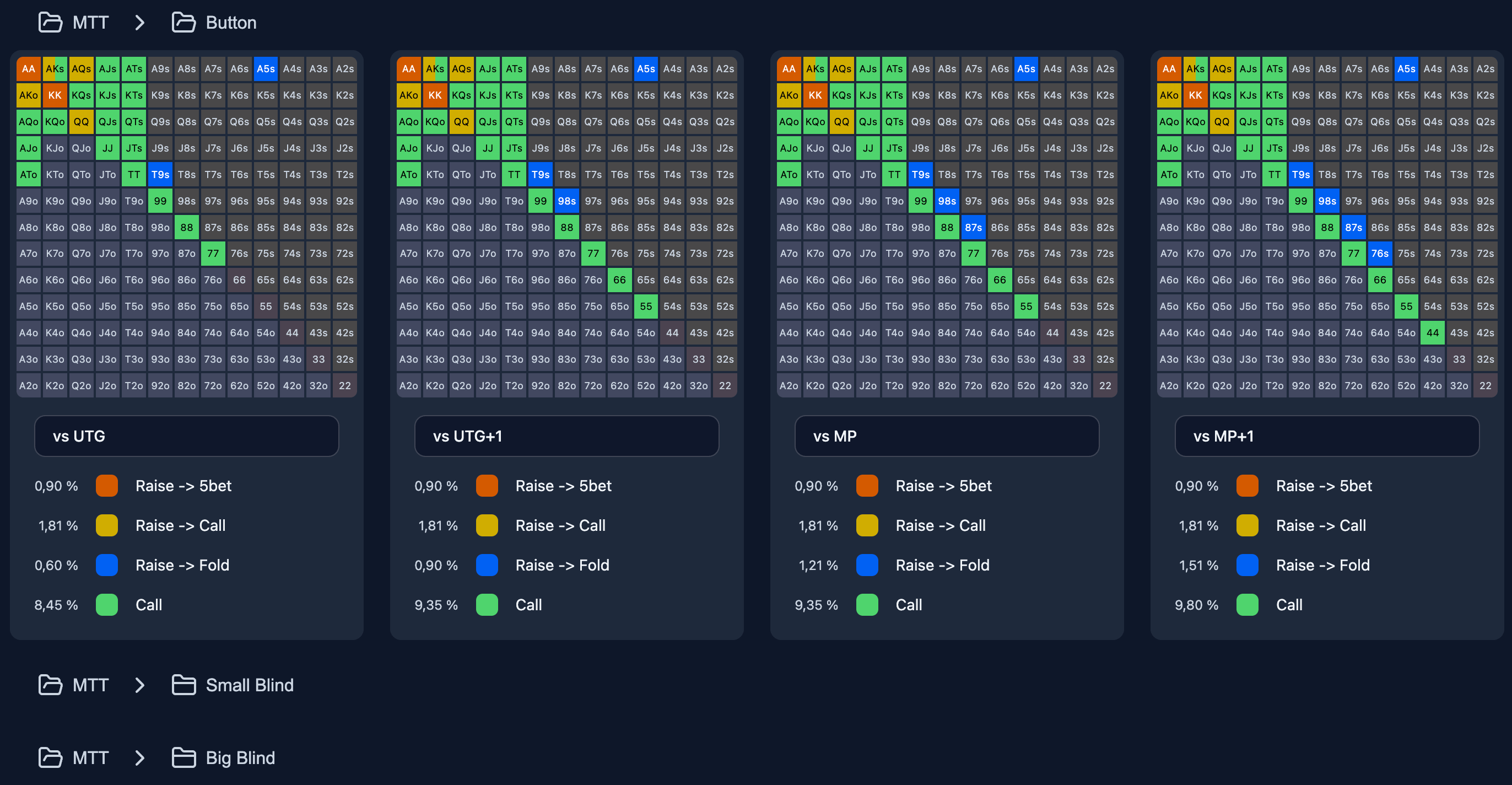
- Vous pouvez ouvrir plusieurs dossiers simultanément dans la zone centrale
- Permet de visualiser le contenu de plusieurs dossiers côte à côte
- Cas d'usage : Pour un dossier "MTT Early 100bb+", visualisez rapidement toutes les grilles de chaque position
- Clic sur une grille : Ouvre directement l'Éditeur de grille pour consulter et modifier
En direct : la bibliothèque se met à jour toute seule. Une grille, un dossier ou un concept créé, renommé, déplacé ou supprimé ailleurs (par le coach IA, sur un autre appareil ou dans un autre onglet) apparaît dans l'Explorateur sans recharger la page.
Navigation dans les dossiers
Fil d'Ariane (Breadcrumb)
Le fil d'Ariane en haut de l'écran montre votre position dans l'arborescence :
Root > Cash Game 6-max > UTGActions possibles :
- Cliquer sur un niveau : Revenir à ce dossier parent
- Icône dossier racine (
 ) : Retour au niveau le plus haut
Ouvrir un dossier
- Cliquez sur un dossier dans la liste
- Le contenu du dossier s'affiche (sous-dossiers + grilles)
- Le fil d'Ariane se met à jour
Ouverture automatique du dossier racine
Si toute votre bibliothèque tient dans un seul dossier racine, Poker Toolkit l'ouvre directement à l'arrivée sur la page Stratégie, sous-dossiers dépliés. Vous voyez vos ranges immédiatement au lieu de cliquer à travers un dossier d'emballage.
Ouvrir une grille
Toute la carte est cliquable, pas seulement son nom :
- Sur ordinateur : cliquez n'importe où sur la carte pour ouvrir l'éditeur. Au survol, un indice "Cliquer pour modifier" apparaît. Au clavier, la carte est focusable et Entrée ou Espace l'ouvre
- Sur mobile : un appui bref n'ouvre rien, pour que le défilement reste fluide. C'est un appui long (environ une demi-seconde) qui ouvre la grille, avec une vibration et un léger effet visuel. Si vous bougez le doigt, l'appui long est annulé et vous continuez à faire défiler normalement
Revenir en arrière
- Cliquez sur le niveau parent dans le fil d'Ariane
- Ou cliquez sur le dossier parent directement dans l'arborescence
Gestion des dossiers
Créer un dossier
Étapes :
- Naviguez vers le dossier parent où vous voulez créer le sous-dossier
- Cliquez sur "Nouveau dossier" (bouton ➕)
- Entrez le nom du dossier (exemple : "Button 100bb")
- Validez
Résultat : Le dossier est créé et apparaît dans la liste.
Cas d'usage :
- Créer une structure par position : UTG, MP, CO, BTN, SB, BB
- Créer une structure par format : Cash, MTT, Expresso
- Créer une structure par stack : 100bb, 50bb, 20bb
Renommer un dossier
Étapes :
- Cliquez sur le menu ⋮ à droite du dossier
- Sélectionnez "Renommer"
- Entrez le nouveau nom
- Validez
Résultat : Le dossier est renommé, toutes les références sont mises à jour.
Déplacer un dossier
Étapes :
- Cliquez sur le menu ⋮ à droite du dossier
- Sélectionnez "Déplacer"
- Choisissez le dossier de destination dans l'arborescence
- Validez
Résultat : Le dossier (avec tout son contenu) est déplacé vers le nouveau parent.
Cas d'usage :
- Réorganiser votre structure
- Regrouper des dossiers similaires
- Séparer des ranges par format
Dupliquer un dossier
Étapes :
- Cliquez sur le menu ⋮ à droite du dossier
- Sélectionnez "Dupliquer"
- Choisissez le dossier de destination
- Validez
Résultat :
- Le dossier est copié (avec tout son contenu : sous-dossiers, grilles, ranges)
- Si dupliqué dans le même parent, le nom devient "Nom du dossier (Copy)"
- La structure est récursive : tout le contenu est dupliqué
Cas d'usage :
- Créer une variante de vos ranges (exemple : "UTG 100bb" → "UTG 100bb (vs tight)")
- Tester des ajustements sans perdre l'original
- Partager une base commune et personnaliser ensuite
Supprimer un dossier
Étapes :
- Cliquez sur le menu ⋮ à droite du dossier
- Sélectionnez "Supprimer"
- Confirmation : "Êtes-vous sûr de vouloir supprimer ce dossier et tout son contenu ?"
- Validez
Résultat :
- Le dossier est supprimé définitivement
- Il disparaît tout de suite, même s'il contient des centaines de grilles : la suppression se termine en arrière-plan, vous pouvez continuer à utiliser l'app. Si elle échoue, le dossier réapparaît avec le message « … n'a pas pu être supprimé. Réessaie. »
Attention : La suppression d'un dossier supprime tous les sous-dossiers, grilles et concepts qu'il contient ; les cartes de ces concepts quittent vos révisions.
Gestion des grilles
Créer une grille
Étapes :
- Naviguez vers le dossier où vous voulez créer la grille
- Cliquez sur "Nouvelle grille" (bouton ➕)
- Entrez le nom de la grille (exemple : "Open UTG 100bb")
- Validez
Résultat :
- Une grille vide est créée (aucune range par défaut)
- Vous êtes redirigé vers l'Éditeur pour remplir la grille
Astuce : Utilisez le Coaching IA pour créer des grilles pré-remplies automatiquement !
Renommer une grille
Étapes :
- Cliquez sur le menu ⋮ à droite de la grille
- Sélectionnez "Renommer"
- Entrez le nouveau nom
- Validez
Résultat : La grille est renommée.
Déplacer une grille
Étapes :
- Cliquez sur le menu ⋮ à droite de la grille
- Sélectionnez "Déplacer"
- Choisissez le dossier de destination
- Validez
Résultat : La grille est déplacée vers le nouveau dossier.
Cas d'usage :
- Réorganiser vos grilles après avoir revu votre structure
- Regrouper des grilles similaires
- Séparer par format ou stack
Dupliquer une grille
Étapes :
- Cliquez sur le menu ⋮ à droite de la grille
- Sélectionnez "Dupliquer"
- Choisissez le dossier de destination
- Validez
Résultat :
- La grille est copiée (avec toutes les ranges, couleurs, poids, notes)
- Si dupliquée dans le même dossier, le nom devient "Nom de la grille (Copy)"
Cas d'usage :
- Créer une variante d'une range existante
- Tester des ajustements sans perdre l'original
- Créer des ranges exploitatives à partir d'une base GTO
Exemple :
- Grille originale : "Open BTN vs BB"
- Dupliquer → "Open BTN vs BB (vs tight)"
- Ajuster la copie : Retirer les combos marginaux
Supprimer une grille
Étapes :
- Cliquez sur le menu ⋮ à droite de la grille
- Sélectionnez "Supprimer"
- Confirmation : "Êtes-vous sûr de vouloir supprimer cette grille ?"
- Validez
Résultat :
- La grille est supprimée définitivement, avec sa progression de révision
Import de ranges
Import de presets
Poker Toolkit propose des ranges préfabriquées prêtes à l'emploi pour démarrer rapidement.
La galerie de packs : « Importer des grilles » (et la première étape de Stratégie) ouvre une galerie :
- Parcours MTT (découverte) (en haut, gratuit, pas affiché si vous êtes abonné : le pack complet MTT structuré est alors seul en haut) : « Le début de tournoi et les bases du poker, pour démarrer vite » : le bloc MTT structuré › 1. Début de tournoi (les 100 grilles 10-max du début de tournoi, rangées par position puis par adversaire, les mêmes que dans le pack complet), les 10 concepts de l'étape 1 du parcours MTT et le premier de l'étape 2 (11 concepts et 94 cartes), et votre programme MTT réglé pour vous. Importer plus tard MTT structuré complète le même dossier avec les autres blocs et garde vos révisions
- MTT structuré (parcours complet) (en haut) : « Ton MTT bloc par bloc, adversaire par adversaire » : 1 300 grilles par bloc (début, milieu, bulle, ITM, fin de tournoi) et par tapis (40–60bb, 25–40bb, 15–25bb), avec le dossier « Concepts MTT » (32 concepts et 280 cartes) 🔒
- Ranges Cash Game à adapter (gratuit) : « Une base de cash game » : 100 grilles positionnelles 10-max, pour le cash game uniquement
- Ranges Expresso à adapter (gratuit) : « Spins 3-max » : 9 grilles
- Push or Fold : « Tapis courts : tapis ou fold » : deux variantes, sans ante ou 10 % d'antes 🔒
Chaque carte indique pour qui est le pack, ce qu'il contient et un badge « Gratuit » ou « Ranges Builder » (cadenas).
Voir un pack avant de l'importer : un clic sur une carte ouvre son détail (flèche ← pour revenir à la galerie) :
- sous la promesse : « Une base à adapter à ton jeu » : les grilles sont un point de départ, à ajuster ;
- d'abord « La structure que tu importes » : comment le pack est rangé (MTT structuré : bloc › stack › position › adversaire) et son arborescence (les 5 blocs et leurs tapis), à prendre en main ;
- à côté, en petit, un « Exemple de grille » : une vraie grille du pack et son chemin (par exemple « 3. Bulle › 25–40bb › Big Blind › vs Cut Off ») ;
- pour MTT structuré, « Avec : 32 concepts et 280 cartes de révision », des bases du poker à la table finale : du contenu de base pour démarrer vite, à faire évoluer avec vos propres notes. Chaque grille a une note (comment l'adapter au profil adverse, les concepts à lire, avec des liens) ;
- si vous avez déjà les grilles de MTT structuré : « Importer seulement les 32 concepts » ;
- réviser en mode grille et en Situations ;
- le bouton « Importer », ou « Débloquer Ranges Builder » si le pack demande un plan (« Débloquer le parcours complet » pour MTT structuré).
Tout le monde peut ouvrir le détail de chaque pack, même sans plan.
MTT structuré, Push or Fold et import de fichier demandent un plan
Les imports MTT structuré (et ses concepts seuls), Push or Fold et depuis un fichier nécessitent un plan payant (Ranges Builder ou un plan complet). Sans plan, le détail du pack affiche « Débloquer Ranges Builder » (« Débloquer le parcours complet » pour MTT structuré), qui ouvre l'écran d'abonnement. Parcours MTT (découverte), Ranges Cash Game à adapter et Ranges Expresso à adapter sont gratuits.
Voir Abonnement pour comparer les plans.
Des ranges à adapter
Ces presets sont des points de départ à adapter selon votre style de jeu, votre niveau et vos adversaires. Ne les appliquez pas aveuglément !
Comment importer :
- Cliquez sur "Importer des grilles" dans l'Explorateur (ou, au premier lancement de Stratégie, choisissez un pack dans la galerie de l'étape « Définir tes ranges », après la palette de couleurs)
- Ouvrez un pack puis « Importer » : la fenêtre se ferme tout de suite et un message indique « On prépare ton pack …, on te prévient quand c'est prêt. »
- L'import se fait sur nos serveurs : vous pouvez continuer à utiliser l'application, et même la fermer. Tant qu'il tourne, le bouton du pack affiche « Import en cours… » (et l'onboarding « On prépare tes ranges… »)
- Quand il est prêt : après un import MTT (Parcours MTT (découverte) ou MTT structuré), l'application ouvre votre parcours MTT ; sinon, si vous êtes sur l'Explorateur, le dossier importé s'ouvre directement (« Tes ranges sont prêtes. ») ; ailleurs, un message « Ton pack … est prêt » propose « Voir ». Si l'application était fermée, le message s'affiche à la prochaine ouverture
- Vous pouvez ensuite les éditer librement
Importer un pack que vous avez déjà : si le dossier d'un pack déjà importé est encore dans votre bibliothèque, « Importer » (depuis l'Explorateur comme depuis l'onboarding) ouvre d'abord une fenêtre « Tu as déjà ce pack » :
- « Ouvrir mon pack » ouvre le dossier que vous avez déjà ;
- « Remplacer » supprime définitivement votre pack actuel, puis l'importe à nouveau (les « Concepts MTT » restent : un import n'ajoute que les concepts qui vous manquent, jamais de doublon) ;
- « Importer une copie » importe une deuxième copie, comme avant. Attention : chaque copie compte dans vos révisions.
Résultat :
- Structure complète avec dossiers et grilles
- Ranges pré-remplies avec combos, couleurs, noms
- Captions favorites importées
Import de fichiers JSON
Vous pouvez importer des ranges exportées par d'autres joueurs Poker Toolkit ou vos propres backups.
Comment importer :
- Cliquez sur "Importer des grilles", puis sur le lien « Importer un fichier exporté (.json) » en bas de la galerie et choisissez le fichier (plan Ranges Builder ou complet ; sans plan, le lien ouvre l'écran d'abonnement)
- Le fichier est envoyé dès qu'il est choisi, la fenêtre se ferme : l'import se fait sur nos serveurs, comme pour les packs
- Le serveur vérifie le fichier (export Poker Toolkit v1, 10 Mo maximum). Sinon, un message l'explique : « Ce fichier n'est pas un export Poker Toolkit… », « Le fichier d'export est vide ou corrompu », « Le fichier est trop volumineux (10 Mo maximum). »
- Quand c'est prêt, le dossier importé s'ouvre (ou « Tes ranges sont prêtes » avec « Voir » si vous êtes ailleurs)
Ce qui est importé :
- Structure de dossiers (récursive)
- Grilles avec toutes les ranges
- Couleurs et noms (captions)
- Poids des combos
- Tags des dossiers et des grilles, tels qu'exportés (plus ceux que chaque dossier transmet à son contenu)
Les notes (concepts) d'un dossier ne font pas partie de l'export.
- Notes sur les grilles
Tags et couleurs
Les tags sont une seconde façon d'organiser votre bibliothèque, transversale à l'arborescence. Un dossier range une grille à un seul endroit ; un tag peut la relier à plusieurs thèmes à la fois.
Exemples : MTT (Format), 6-max (Taille de table), 25–40bb (Stack), a revoir ou valide par coach (Autre : sans accents, lettres, chiffres, espaces, - et _).
Ajouter des tags
- Sur la page d'une grille ou d'un concept, touchez la ligne de tags (ailleurs, ouvrez le menu d'une grille, d'un dossier ou d'un concept et choisissez "Éditer les tags")
- Touchez + Ajouter un tag : une puce à remplir apparaît, dans la couleur de sa catégorie ; sa pastille de couleur change de catégorie (Format, Position, Stack… ou Autre)
- Tapez la valeur ou choisissez une suggestion, puis Entrée
Les tags s'appliquent aux grilles, aux dossiers et aux concepts : c'est le même éditeur partout. Les catégories, la détection automatique et les tags de dossier sont détaillés dans Tags.
Le catalogue de couleurs
Chaque catégorie a sa couleur, modifiable dans votre profil, page Couleurs des tags. Un nouveau tag Autre prend la couleur du type Autre ; vous pouvez lui donner sa propre teinte (palette dans la puce, pastille de couleur en modification, ou Couleurs des tags → Autres tags). Ces couleurs vous suivent sur tous vos appareils : le même tag garde la même couleur partout dans l'application. Le rendu s'adapte aux thèmes clair et sombre, sans que vous ayez à choisir deux teintes.
Filtrer par tag
Depuis la recherche de stratégie, le bouton Filtrer par tag restreint l'affichage aux éléments correspondants. Les suggestions sont regroupées par catégorie.
Le panneau commence par une ligne Filtres prêts : les situations du programme et les tailles de table présentes dans votre bibliothèque, en un geste (voir Tags). L'ancien bouton de filtre par nombre de joueurs, au-dessus des colonnes, a été retiré : la taille de table est un tag.
Règle de correspondance : au moins un tag dans chaque catégorie choisie.
- Dans une même catégorie, c'est l'un ou l'autre :
15–20bbet25–40bb(Stack) trouvent les grilles à 15–20bb ou à 25–40bb. - Entre catégories, c'est l'un et l'autre :
15–20bb(Stack) etBulle(Bloc) trouvent les grilles qui sont à la fois à 15–20bb et à la bulle.
Si vous n'utilisez que des tags Autre, rien ne change : filtrer sur bluff et a revoir vous donne tout ce qui porte l'un ou l'autre. La mention sous le champ vous rappelle la règle.
Les dossiers parents sont conservés dans les résultats, pour que vous puissiez toujours situer une grille trouvée dans son arborescence.
Un filtre (par tag et/ou par nom) s'applique directement à vos colonnes habituelles : vous naviguez comme d'habitude, seuls les éléments trouvés restent affichés. Chaque dossier affiche, à côté de son nom, le nombre d'éléments trouvés dedans ; les dossiers sans résultat sont masqués. Si le dossier ouvert ne contient plus rien de trouvé, les colonnes reviennent au dernier dossier qui en contient. Le contenu du dossier affiché sous les colonnes est filtré de la même façon. Si rien ne correspond : « Aucun résultat ».
Un usage qui marche bien
Taguez a revoir toutes les grilles sur lesquelles vous calez pendant vos sessions de révision. Une fois par semaine, filtrez sur ce tag et traitez le lot d'un coup.
Ordre des fichiers
Tri automatique
Par défaut, les dossiers et grilles sont triés par ordre de création (les plus anciens en premier).
Tri manuel
Vous pouvez réorganiser manuellement vos fichiers :
Comment :
- Cliquez et maintenez sur un fichier
- Glissez vers la position souhaitée
- Relâchez pour déposer
Cas d'usage :
- Mettre les dossiers les plus utilisés en haut
- Organiser par priorité (positions early > late)
- Grouper par similarité
Cas d'usage concrets
Cas 1 : Organiser mes ranges par format
Objectif : Séparer mes ranges Cash Game, MTT, et Expresso.
Structure :
Root
├── 📁 Cash Game 6-max
│   ├── 📁 100bb
│   ├── 📁 50bb
│   └── 📁 20bb
├── 📁 MTT
│   ├── 📁 Early (100bb+)
│   ├── 📁 Middle (30-100bb)
│   └── 📁 Bubble (10-30bb)
└── 📁 Expresso
    ├── 📁 25bb
    ├── 📁 12bb
    └── 📁 Push or Fold
Temps : 5 minutes pour créer la structure Bénéfice : Navigation instantanée selon le format joué
Cas 2 : Dupliquer une range pour tester un ajustement
Objectif : Tester un ajustement sur ma range UTG sans perdre l'original.
Étapes :
- Trouver la grille "Open UTG 100bb"
- Dupliquer → "Open UTG 100bb (test serré)"
- Ouvrir la copie
- Retirer les combos marginaux (KJo, A9s, etc.)
- Tester en session
- Si ça marche : Garder. Sinon : Supprimer.
Temps : 2 minutes Bénéfice : Expérimentation sans risque
Cas 3 : Importer les ranges Push or Fold
Objectif : Avoir les tableaux push/fold pour tournois.
Prérequis : un plan Ranges Builder ou un plan complet.
Étapes :
- Cliquer sur "Importer des grilles"
- Ouvrir la carte Push or Fold, choisir « 10 % d'antes » puis « Importer »
- Quand c'est prêt, le dossier "Push or Fold 10% Ante" s'ouvre
- Explorer le dossier : Sous-dossiers par nombre de BB (20bb, 15bb, 10bb, etc.)
- Réviser chaque grille, ou jouer les mains en Situations avec la situation Push or fold
Temps : 1 minute pour importer (l'import se fait sur nos serveurs, l'application reste utilisable) Bénéfice : Tableaux push/fold prêts à apprendre
Cas 4 : Partager mes ranges avec un ami
Objectif : Donner mes ranges Cash 6-max à un ami.
Étapes :
- Sélectionner le dossier "Cash Game 6-max"
- Cliquer sur "Exporter"
- Fichier
cash-6max.jsontéléchargé - Envoyer le fichier à mon ami (email, Discord, Drive)
- Mon ami importe le fichier dans son Poker Toolkit
- Il a maintenant toutes mes ranges
Temps : 2 minutes Bénéfice : Partage de stratégie
Accéder à l'Explorateur
L'Explorateur est accessible depuis :
- Menu principal → Strategy
- URL directe : poker-toolkit.com/fr/app/strategy
Prêt à travailler vos ranges ?
En savoir plus
Autres pages Ranges
- Vue d'ensemble des Ranges - Comprendre les 3 composantes
- Éditeur de grilles - Créer et modifier vos ranges
- Mode Learn - Mémoriser avec des quiz
- Mode Draw - Pratiquer en dessinant
Autres ressources
Conseil
Deux approches possibles : importez un preset pour démarrer rapidement, ou demandez au Coaching IA de créer votre structure personnalisée de zéro. Évitez de combiner les deux pour ne pas avoir de doublons !